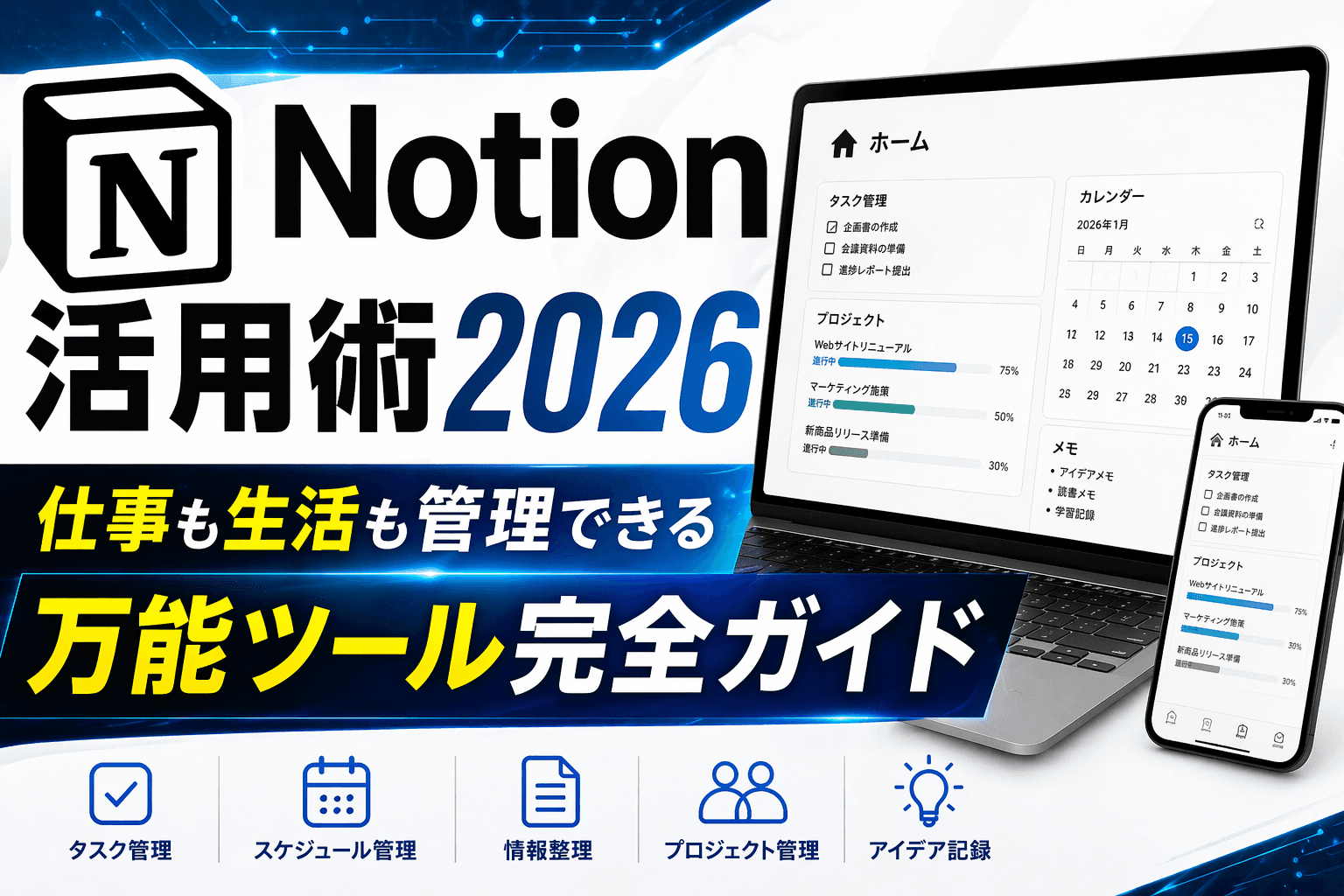
Notionとは?万能ワークスペースの魅力
Notionは、ノート、タスク管理、データベース、Wiki、カレンダーなどの機能を一つに統合した万能ワークスペースツールです。2026年現在、個人の生産性向上からチームのプロジェクト管理まで、幅広い用途で世界中のユーザーに愛用されています。
Notionの最大の魅力は、その柔軟性にあります。あらかじめ決められた使い方に縛られることなく、自分のニーズに合わせて自由にカスタマイズできるため、まさに「自分だけのワークスペース」を構築できます。
Notionの基本機能を理解しよう
ページとブロック
Notionのコンテンツは「ブロック」という単位で構成されています。テキスト、見出し、リスト、画像、動画、埋め込みなど、あらゆる種類のコンテンツがブロックとして配置できます。ブロックはドラッグ&ドロップで自由に並べ替えでき、ページのレイアウトを柔軟に変更できます。
ページは階層構造を持てるため、親ページの中にサブページを作成して情報を体系的に整理できます。この階層構造が、Notionを強力な情報管理ツールにしている要因の一つです。
データベース機能
Notionのデータベースは、スプレッドシートのような構造化されたデータ管理を実現します。テーブルビュー、ボードビュー(カンバン)、カレンダービュー、リストビュー、ギャラリービュー、タイムラインビューなど、同じデータを複数の表示形式で確認できます。
フィルターやソート、グループ化の機能も充実しており、大量のデータの中から必要な情報を素早く見つけ出せます。
テンプレート機能
Notionには公式やコミュニティが提供する豊富なテンプレートが用意されています。ゼロからワークスペースを構築するのが難しい場合は、テンプレートをベースにカスタマイズしていくアプローチがおすすめです。
仕事でのNotion活用術
タスク管理
Notionでタスク管理を行う場合、データベース機能を使ったタスクリストの作成が基本です。
ボードビューでカンバン方式のタスク管理を実現できます。「未着手」「進行中」「完了」などのステータスで列を分け、タスクカードをドラッグ&ドロップで移動させます。
各タスクに期限、優先度、担当者、カテゴリなどのプロパティを設定できるため、複雑なプロジェクトでも整理が可能です。フィルター機能を使えば、「今日が期限のタスク」「高優先度のタスク」などを瞬時に一覧表示できます。
プロジェクト管理
Notionはプロジェクト管理ツールとしても優秀です。プロジェクトデータベースとタスクデータベースをリレーション機能で紐付けることで、プロジェクトごとのタスク進捗を一目で把握できます。
タイムラインビューを使えば、ガントチャートのようなプロジェクトスケジュールの可視化も可能です。
議事録・ミーティングノート
会議の議事録をNotionで管理すると、過去の決定事項や議論の内容を簡単に検索・参照できます。テンプレートを作成しておけば、日付、参加者、議題、決定事項、次のアクションを統一されたフォーマットで記録できます。
ナレッジベース・社内Wiki
チームの知識を体系的に蓄積するナレッジベースの構築に、Notionは非常に適しています。ページの階層構造を活用して、カテゴリ別に情報を整理し、検索機能で必要な情報に素早くアクセスできます。
新入社員のオンボーディング資料、業務マニュアル、FAQ、技術ドキュメントなど、チームの資産となる知識を一箇所に集約できます。
プライベートでのNotion活用術
家計管理
Notionのデータベース機能を使って、収入と支出を記録する家計簿を作成できます。カテゴリ別の集計やグラフ表示により、お金の流れを可視化できます。
読書記録・映画記録
読んだ本や観た映画をデータベースで管理し、感想や評価を記録するのも人気の使い方です。ギャラリービューで表紙画像を並べれば、見た目にも楽しいコレクションが完成します。
旅行計画
旅行の計画をNotionで作成すると、行先、宿泊先、予算、持ち物リスト、スケジュールなどを一元管理できます。地図やWebページの埋め込みも可能なため、情報量の多い旅行計画も見やすくまとめられます。
目標管理・習慣トラッカー
年間目標や月間目標をNotionで管理し、日々の進捗を記録する使い方も効果的です。習慣トラッカーをデータベースで作成すれば、運動、読書、勉強などの継続状況を可視化できます。
Notion AI機能の活用
2026年のNotionには、強力なAI機能が統合されています。
- 文章の自動生成: ブレインストーミングや下書きの作成をAIがサポート
- 要約機能: 長い文章やミーティングノートを簡潔に要約
- 翻訳機能: ドキュメントの多言語翻訳
- データベースの自動入力: AIがコンテンツを分析して適切なプロパティを自動設定
- Q&A機能: ワークスペース内の情報に基づいた質問回答
Notion AIを活用することで、情報の整理と活用がさらに効率化されます。
Notionを使いこなすためのTips
スタートは小さく
Notionは機能が豊富なため、最初から完璧なワークスペースを作ろうとすると挫折しがちです。まずは一つの用途(タスク管理やノート取りなど)から始め、慣れてから機能を追加していきましょう。
テンプレートの活用
Notion公式やコミュニティが提供するテンプレートを活用すれば、効率的にワークスペースを構築できます。テンプレートをそのまま使うだけでなく、自分の使い方に合わせてカスタマイズしていくのが効果的です。
定期的な整理
情報が増えると散らかりがちになるため、定期的にワークスペースを整理する習慣をつけましょう。不要なページの削除やアーカイブ、構造の見直しを行うことで、常に使いやすい状態を保てます。
まとめ
Notionは、その柔軟性と多機能性により、仕事からプライベートまで幅広く活用できる万能ツールです。2026年はAI機能の進化により、さらに強力なツールへと進化しています。まずは一つの用途から始めて、Notionの世界を体験してみてください。使い込むほどに、その便利さに気づくはずです。